- label Vejledninger
- favorite 1 likes
Med en korrekt kalibreret Cricut-skæremaskine kan du sikre perfekte snit på dine print-then-cut-projekter (klistermærker) – hver gang!
Kalibrering sikrer, at maskinen skærer præcist langs kanterne af dine printede designs. Hvis du oplever skæv skæring eller unøjagtige snit, er det et tegn på, at din maskine trænger til en kalibrering.
Denne guide er kun for Cricut Maker og Cricut Explore (Joy kan kun "Draw and Cut").
Denne guide er lavet på computer, men det kan også gøres via mobil og tablet. (Vi anbefaler dog computeren, da der er et bedre overblik over processen)
1. Åbn Cricut Design Space på din computer eller tablet.
2. Klik på V ved siden af dit brugernavn i toppen (Højreside) og vælg indstillinger
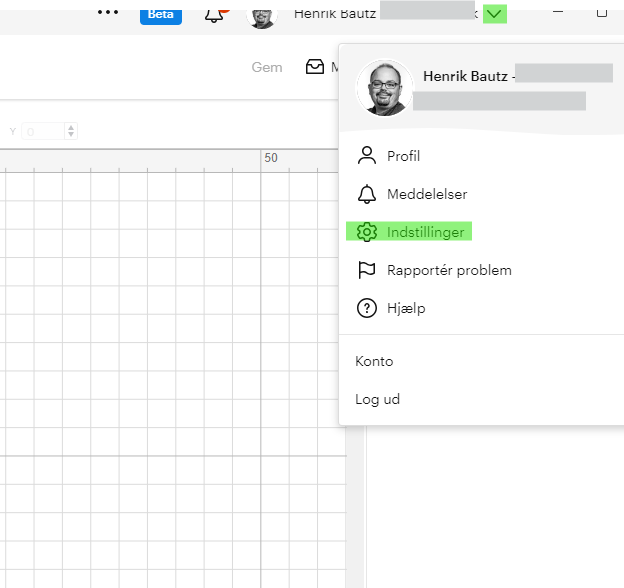
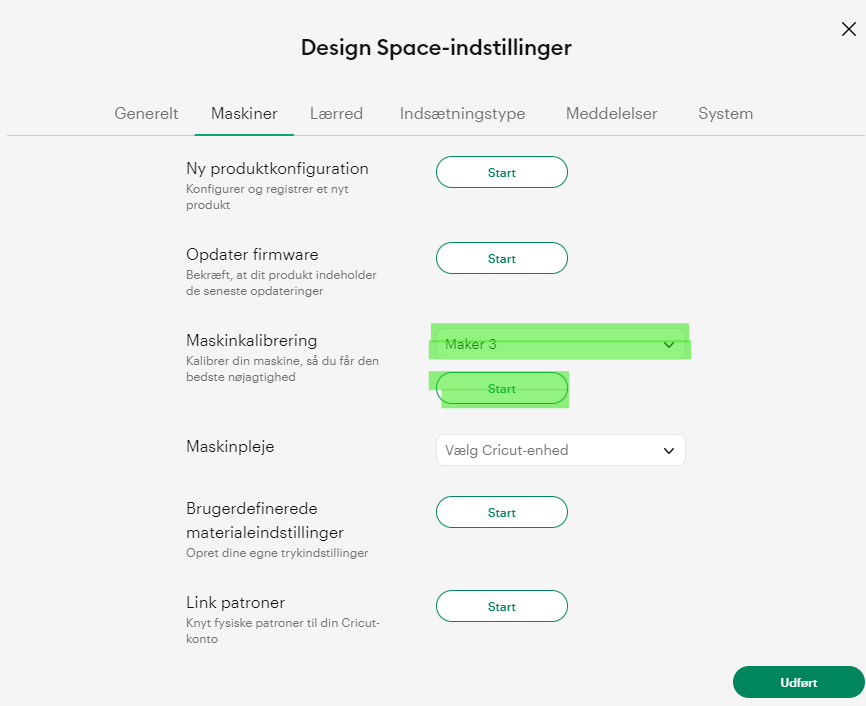
3. Vælg nu fanen "Maskiner" og i Maskinkalibrering vælger du din maskine og klikker på start
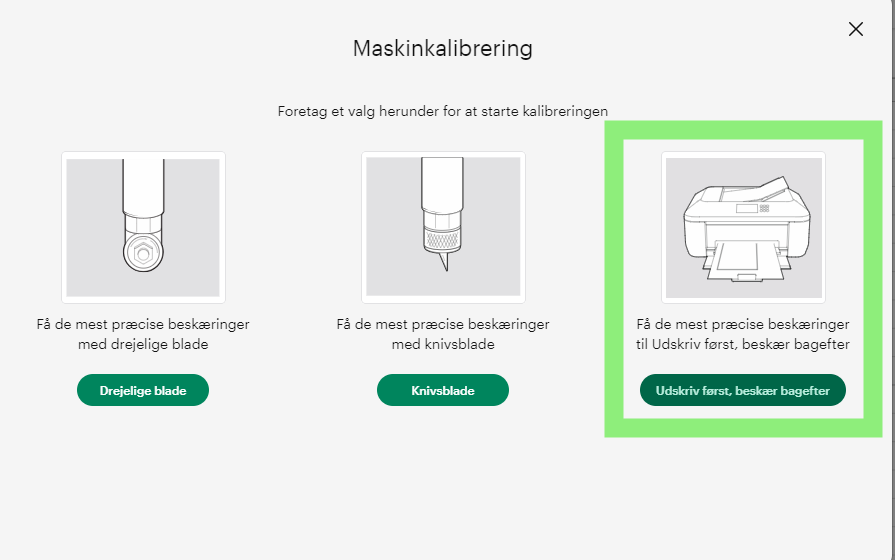
4. Nu vælger du knappen "Udskriv først, beskær bagefter"
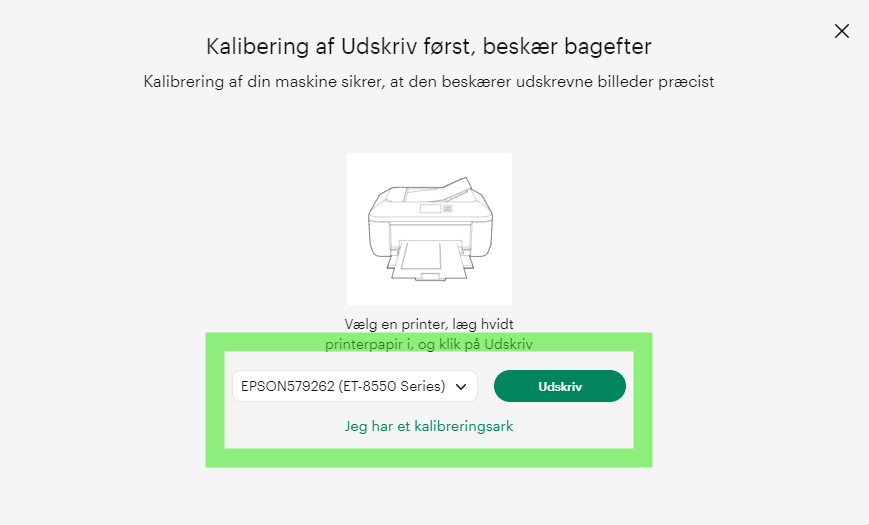
5.Vent et øjeblik til din printer nu står i feltet ved siden af "udskriv"-knappen og klik derefter på udskriv-knappen.
NB. Hvis det driller kan du downloade arket her, udskrive det og klikke på teksten "Jeg har et kalibreringsark"
Den printer derefter
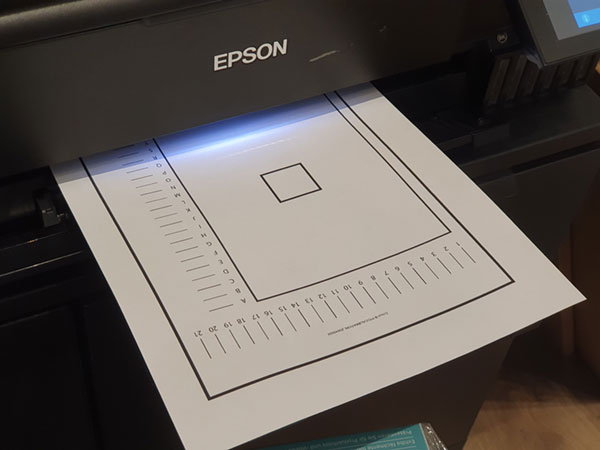
6. Læg nu arket på en måtte (Vi anbefaler en blå måtte, da det er alm. papir vi printer på)
Tip: Læg det så lige på de hvide kant-streger som du kan - det gør det mere præcist.
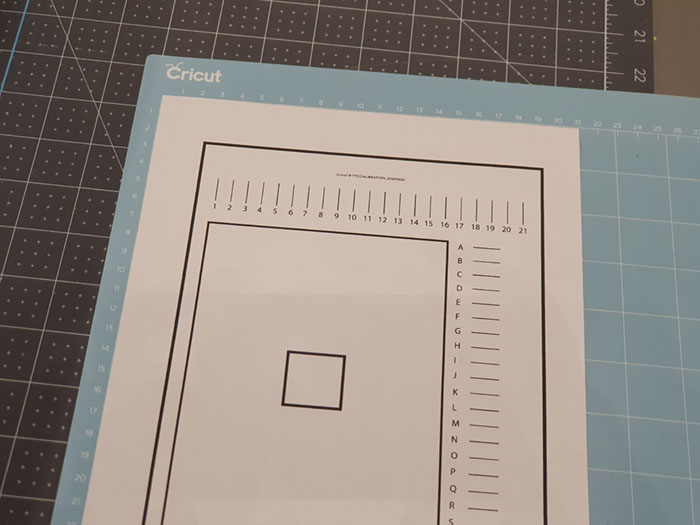
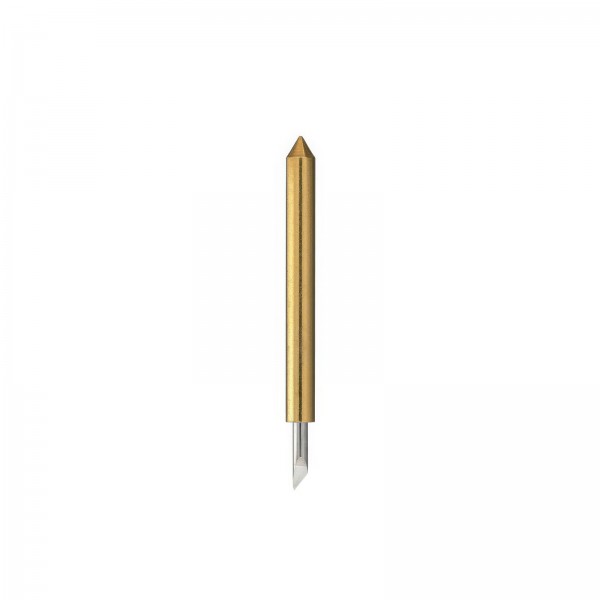
7. Sikre dig at du har sat fine-point-kniven i klemme B (Det er den kniv der følger med maskinen) og klik på indlæs knappen.
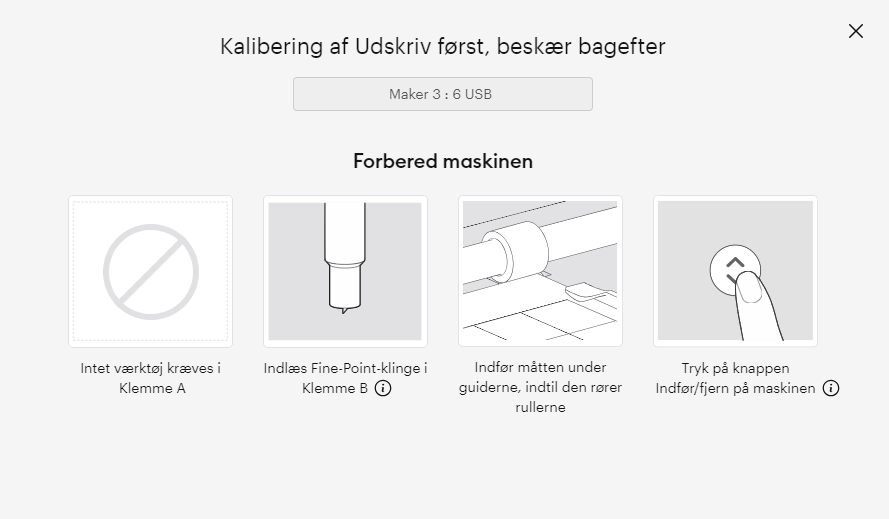
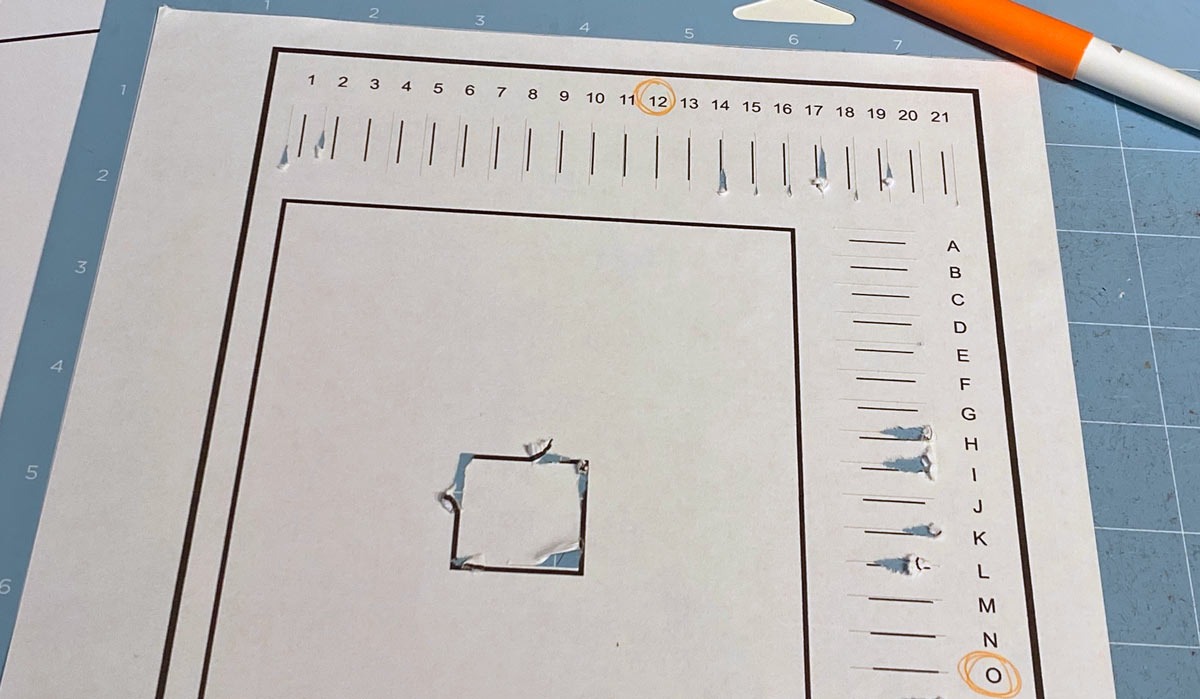
8. Den vil nu tænde lys-sensoren og maskinen vil "lede" efter den yderste sorte ramme og derefter skære den lille midterste firkant.
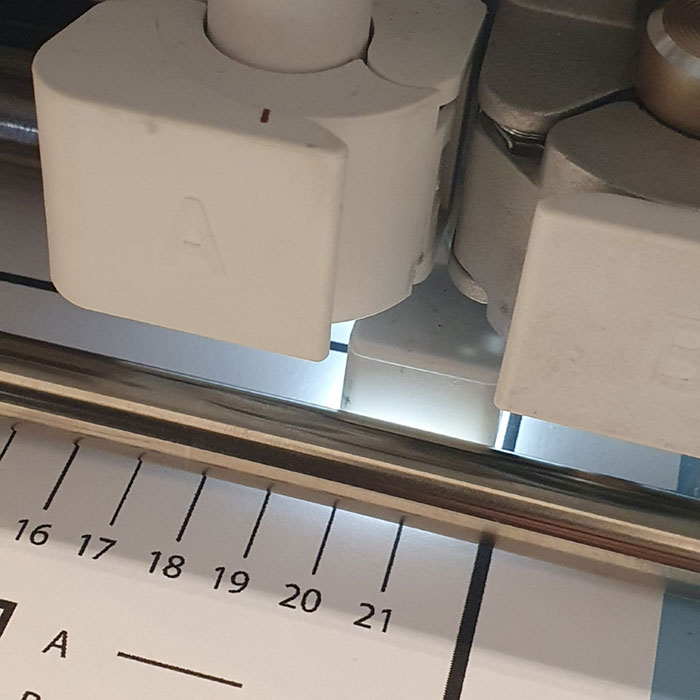
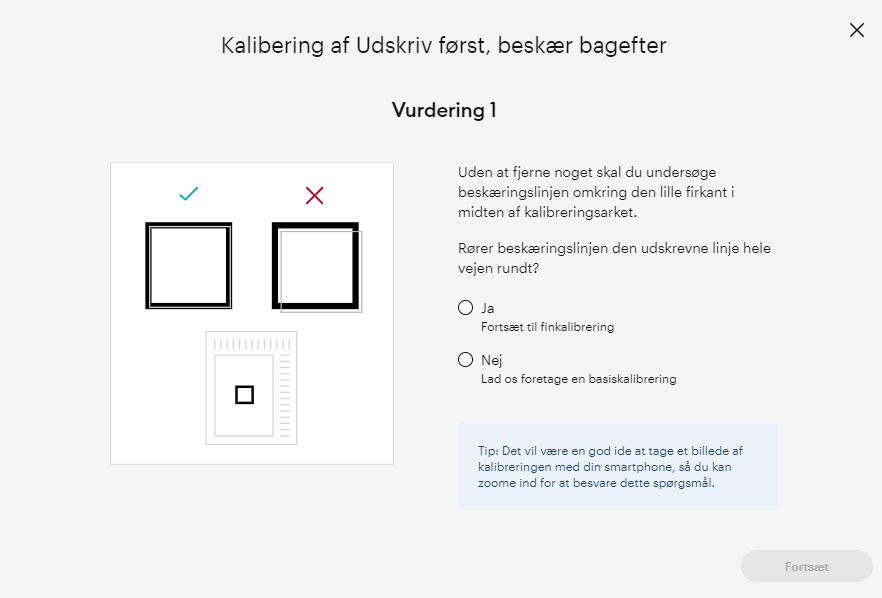
9. Kik nu på den lille firkant og se om der er skåret på den sorte streg og ikke udenfor.
- Ja, hvis det ser OK ud
- Nej, hvis du vil prøve igen.
Vores var OK så jeg klikkede Ja og fortsæt.
10. Nu vil maskinen skære de mange små streger langs top og højre side.
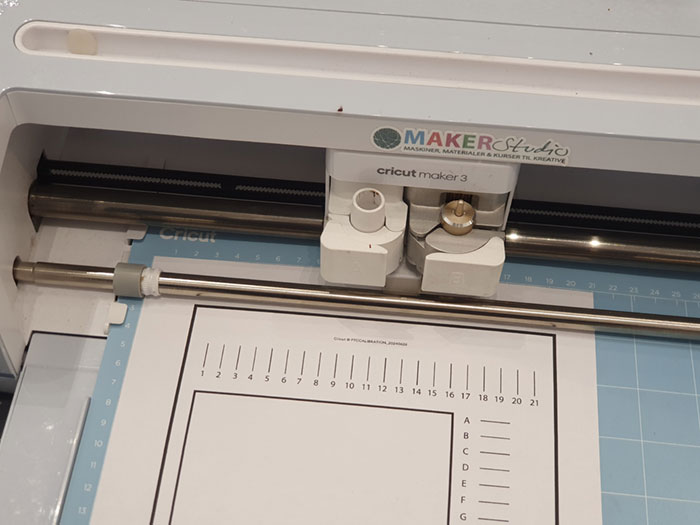
11. Nu kigger du igen på arket uden at klikke måtten ud.
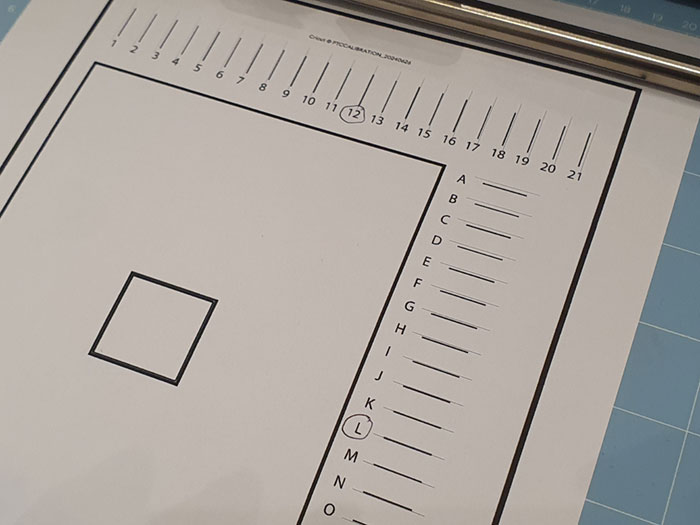
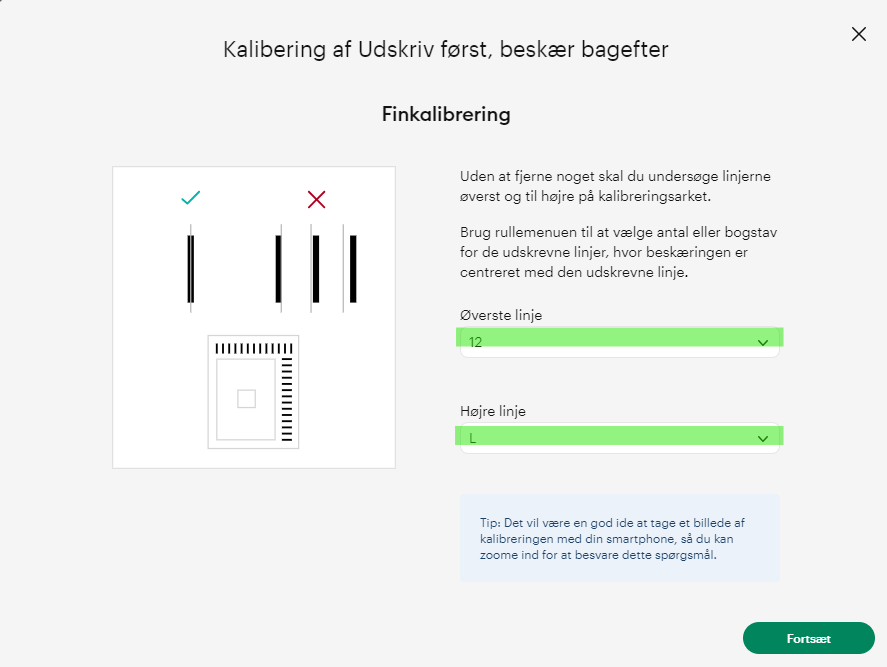
12. og nu vælger du at indtaste tal og bogstav på de to streger der er pænest skåret.
I vores tilfælde er det 12 og L og jeg klikker Fortsæt.
13. Nu vil den skære den store sorte firkant.
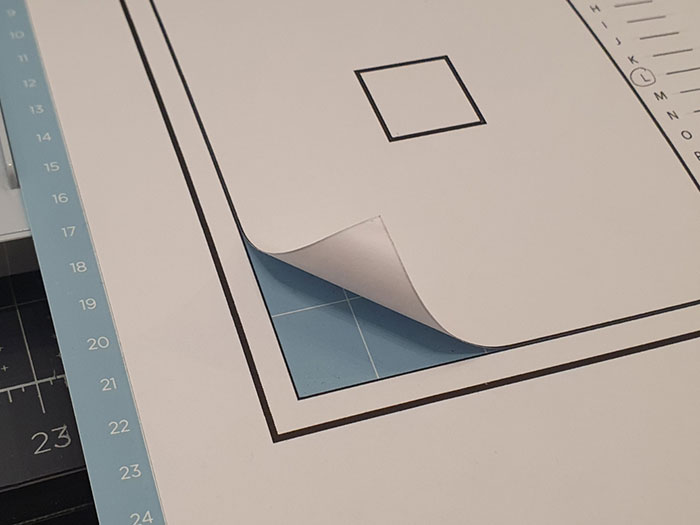
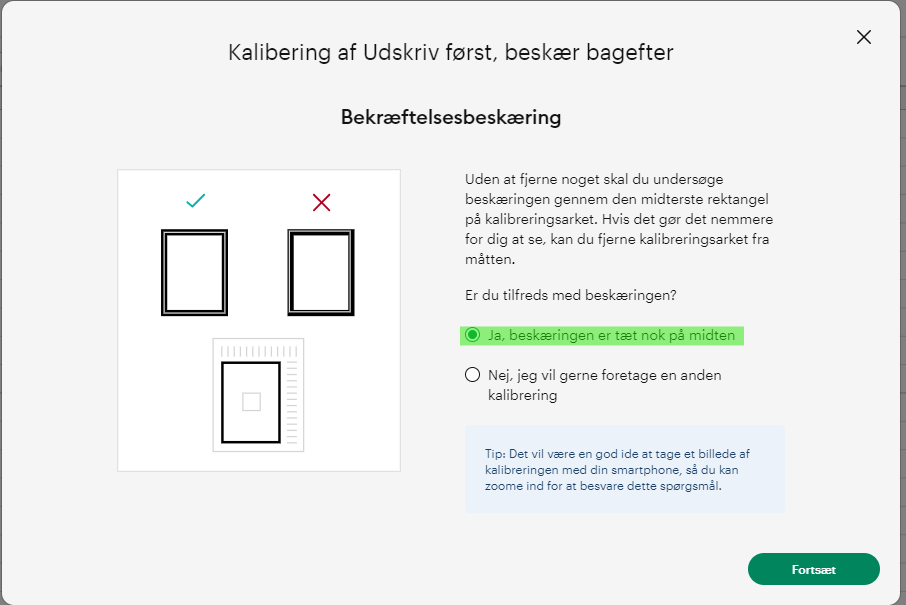
14. Er firkanten OK skåret så klikker du JA og Fortsæt eller klikker du nej og gentager kalibreringen.
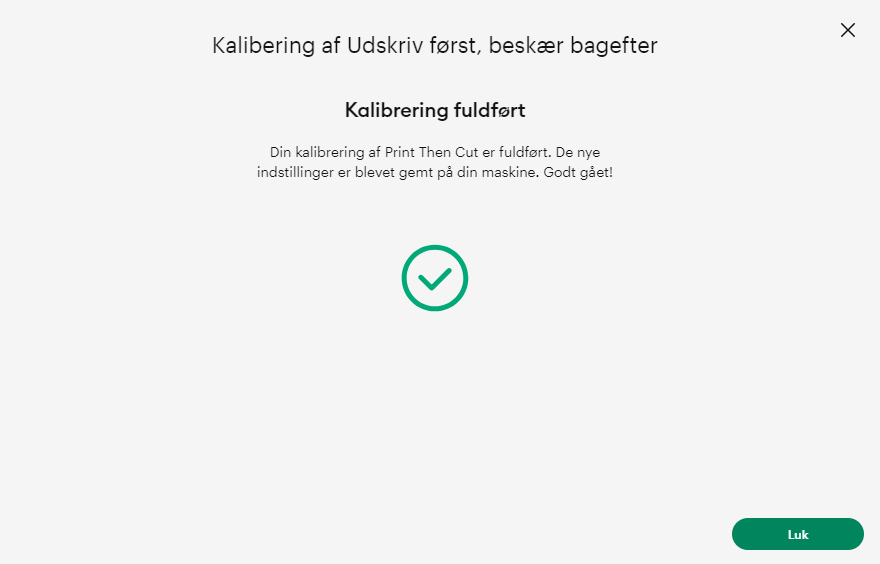
15. Du er nu færdig og klar til at lave "Print-then-cut"/"Udskriv først, beskær bagefter"-projekter!